|
|
||||
 |
|
 pour communiquer la pensée.
 dans l'outil.
 et ouverts*
 .
Un fichier enregistré peut être partagé avec des pairs ou soumis à un enseignant / une enseignante. Le fichier contiendra toutes les étapes de la solution dès le début jusqu'à la fin.
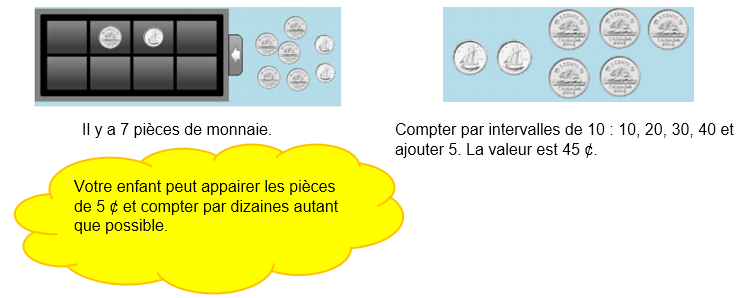
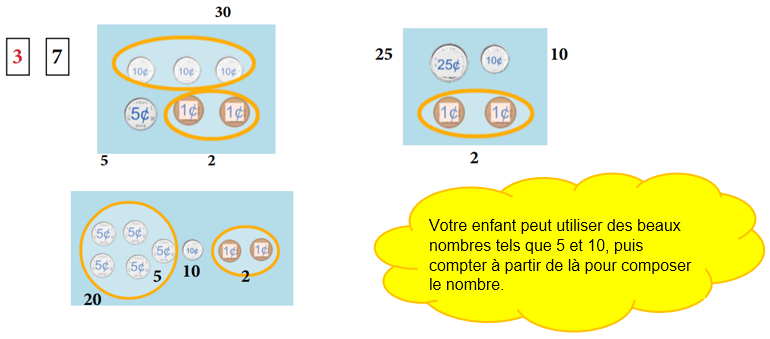
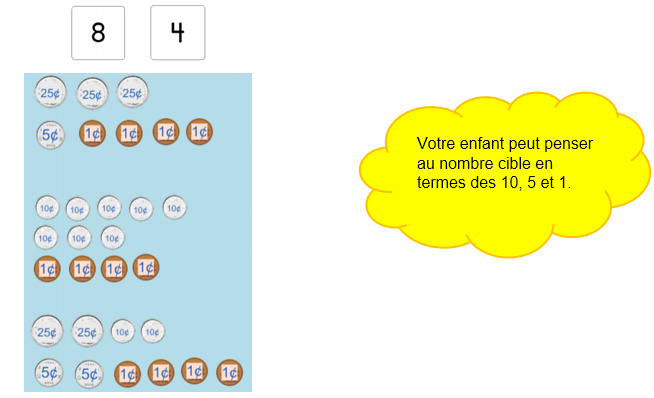
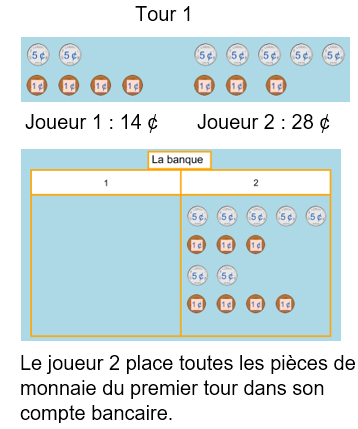
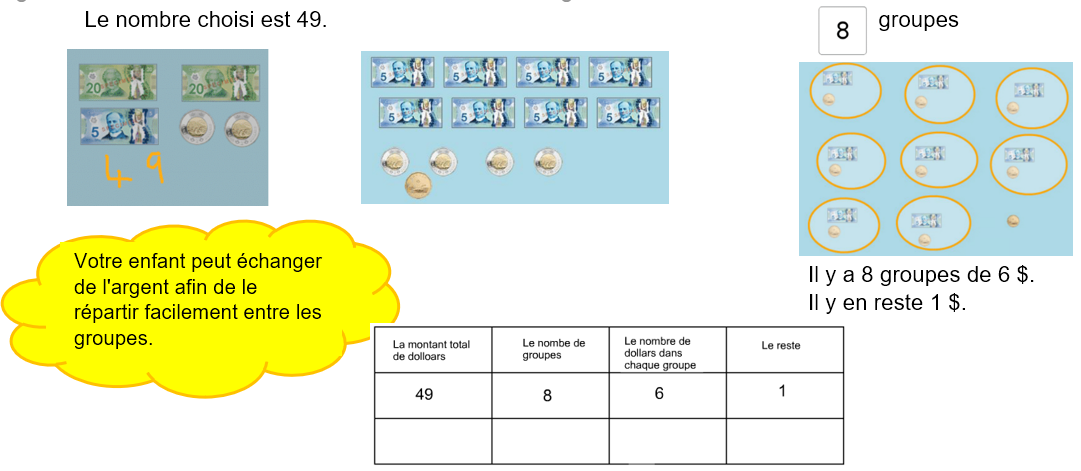
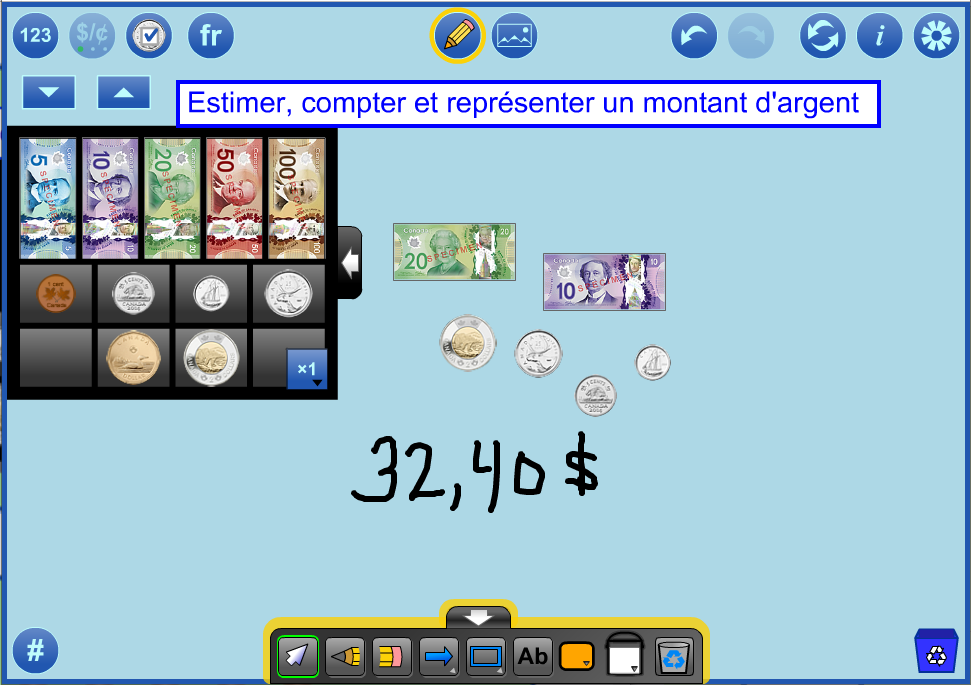
 utilisent l'outil Monnaie, y compris :
|
| Activité 3 |
|
| Activité 2 |
|
| Activité 5 |
|
| Activité 3 |
|
| Activité 3 |
 |
||
 |
||
 |
||
 |
||
 |
||
|
||
|
||
|
 dans la boîte de dialogue Paramètres et indiquer l'URL, ou
 dans l'outil, ou
Échantillons |
URLTaper ou copier dans la zone de texte Ouvrir WWW, ou enregistrer localement en cliquant avec le bouton droit de la souris ou en appuyant fort. |
|
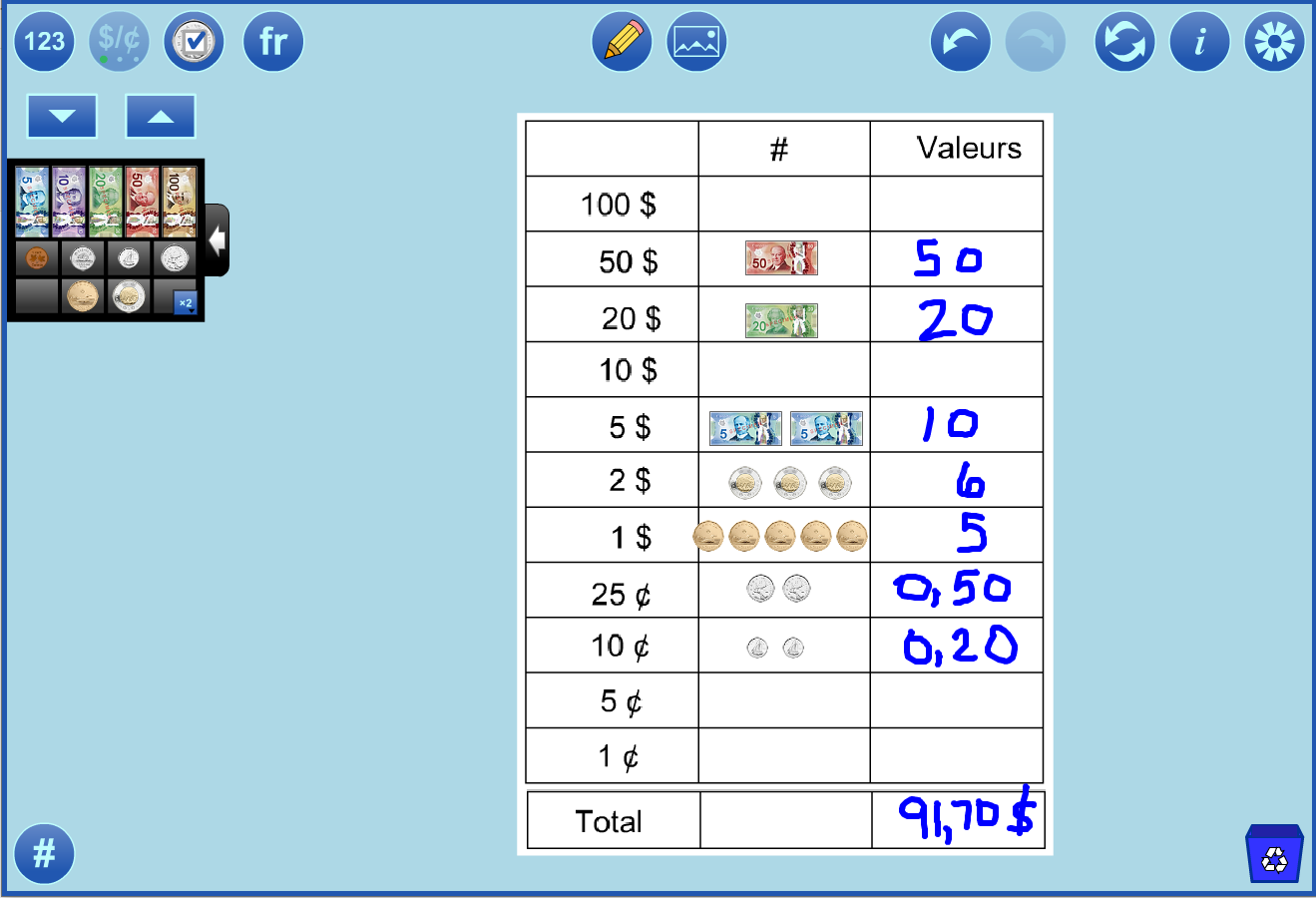
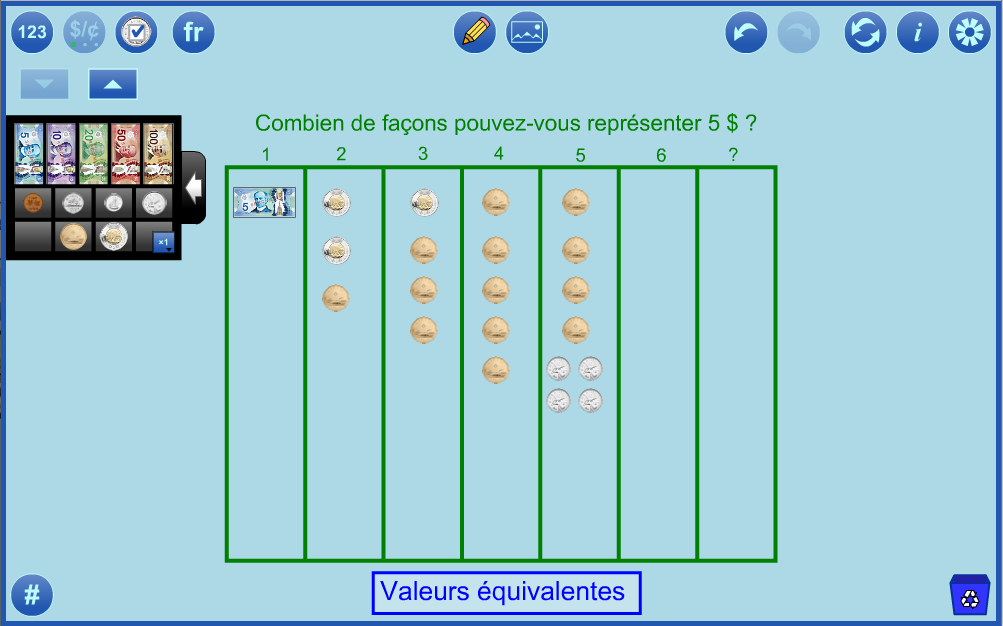
Représenter des valeurs équivalentes
|
https://mathies.oame.on.ca/files/examples/MT_Ex1fr.xml |
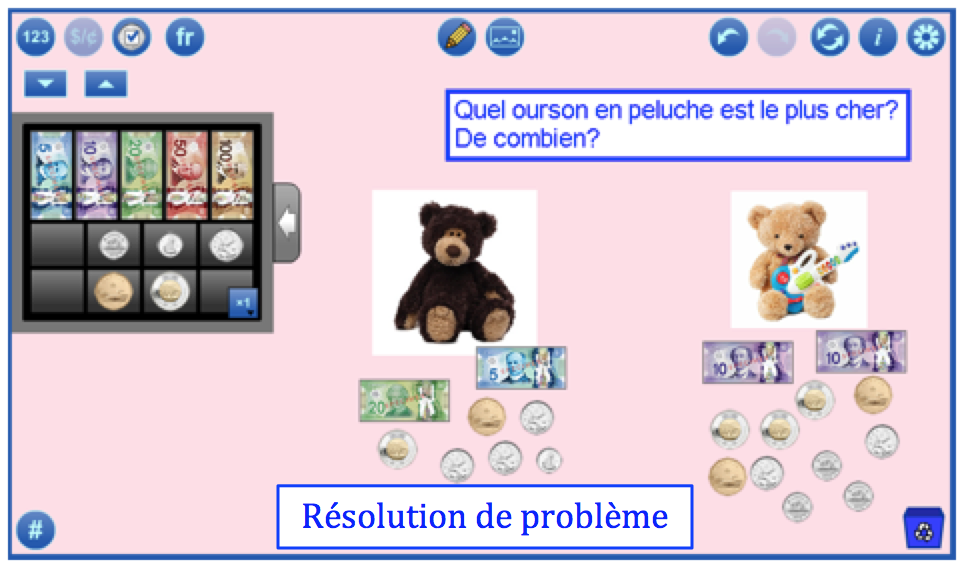
Comparer les montants d'argent
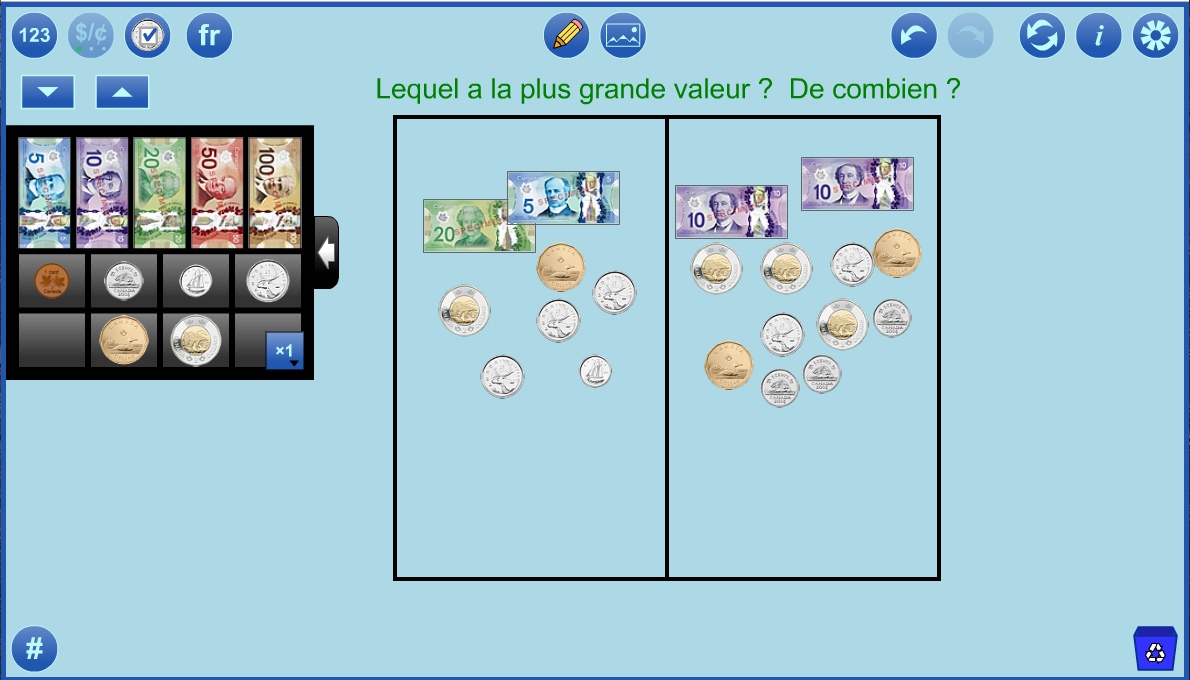
|
https://mathies.oame.on.ca/files/examples/MT_Ex2fr.xml |
Modèle d'un bulletin de versement
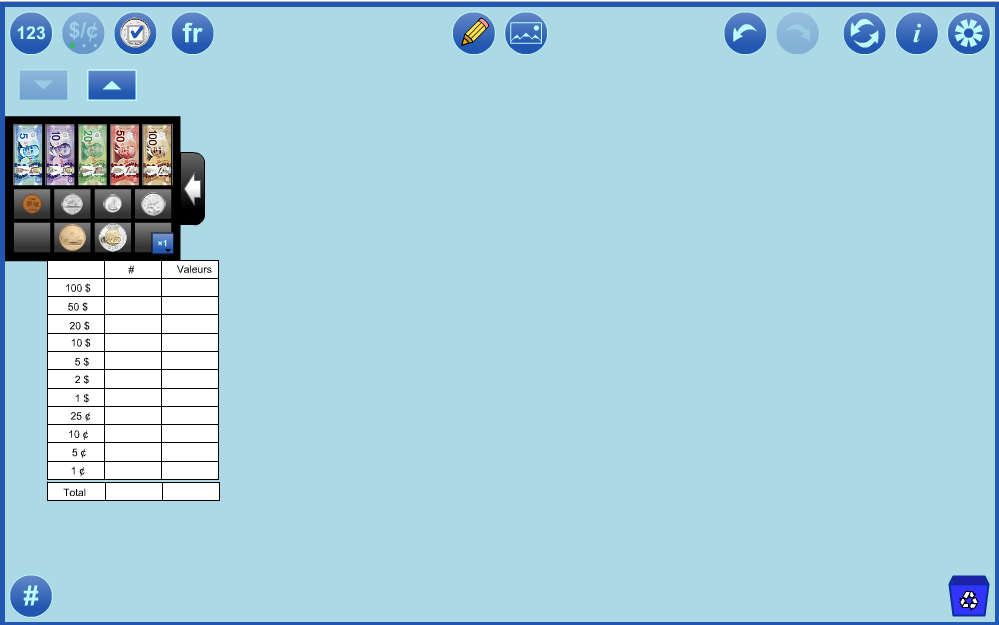
|
https://mathies.oame.on.ca/files/examples/MT_ModeleDunBulletinDeVersement.xml |
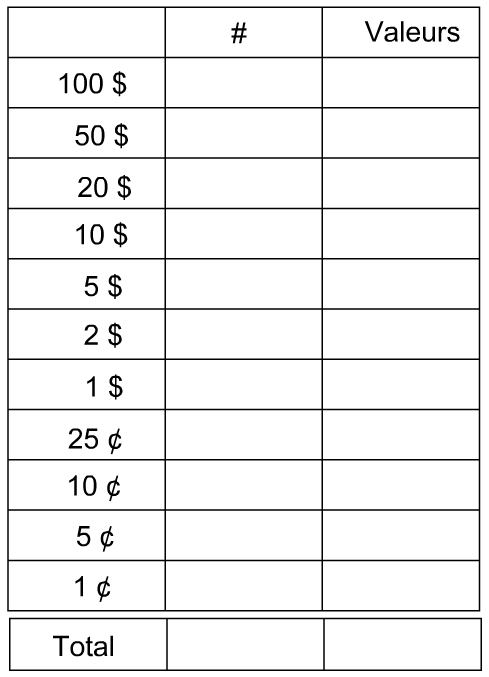
ImageFaire un clic droit sur l'image et sélectionner enregistrer l'image sous... Utiliser le bouton insérer une image ou le bouton d'importation de fichier pour insérer l'image sur l'espace de travail. |
URLTaper ou copier dans la zone de texte Importer WWW |
|
https://mathies.oame.on.ca/files/examples/MT_BulletinDeVersement.PNG |
| Boutons | Descriptions |
 |
ÉtiquettesMontrer ou cacher les étiquettes indiquant la valeur de chaque pièce de monnaie et billet. |
 |
Changer l’unité monétaireDéfinir les unités des étiquettes en dollars ou en cents. |
 |
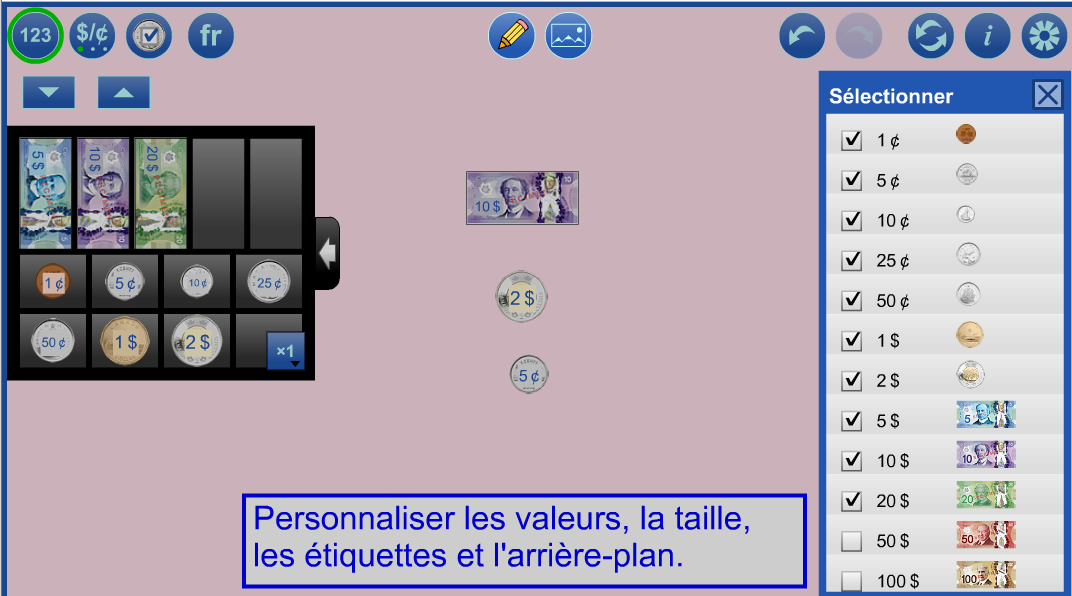
Sélectionner les pièces de monnaie ou les billetsSélectionner les pièces de monnaie et les billets dans le tiroir-caisse. |
  |
Français/AnglaisPasser de l’anglais au français, y compris le formatage. |
 |
Taille de la monnaieDiminuer / augmenter la taille des images de la monnaie.Sur les appareils mobiles, un zoom à deux doigts est également disponible. Sur certains navigateurs de bureau, la molette de la souris peut être utilisée pour modifier la taille de la monnaie. Il est utile de commencer par définir la taille souhaitée de la monnaie. |
|
|
Outil d’annotationCacher / Montrer une grande variété d'outils d'annotation qui peuvent être utilisés pour communiquer la pensée. |
|
|
Bouton Insérer une imageInsérer des images dans l'outil. Plus de détails. |
 |
Annuler/RétablirReculer ou avancer dans les actions avec l’outil.Cette fonctionnalité est non seulement utile pour revenir en arrière quand un faux pas est fait, mais permet également aux étudiants et étudiantes de démontrer leur travail dès le début jusqu'à la fin. Les élèves peuvent appuyer sur Annuler jusqu’à ce qu’ils soient au début de leur solution, puis appuyer sur Rétablir à plusieurs reprises pour expliquer chaque étape. Remarquer : Annuler/Rétablir n'est pas disponible pour les objets d'annotation. |
 |
RéinitialiserSupprimer le travail et retourner l'outil à son état de départ. |
 |
InformationsAccéder à un lien vers une page de support, un formulaire de rétroaction, ainsi que les informations de droit d’auteur et le numéro de version.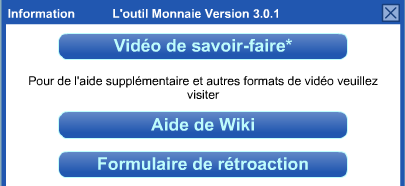 |
 |
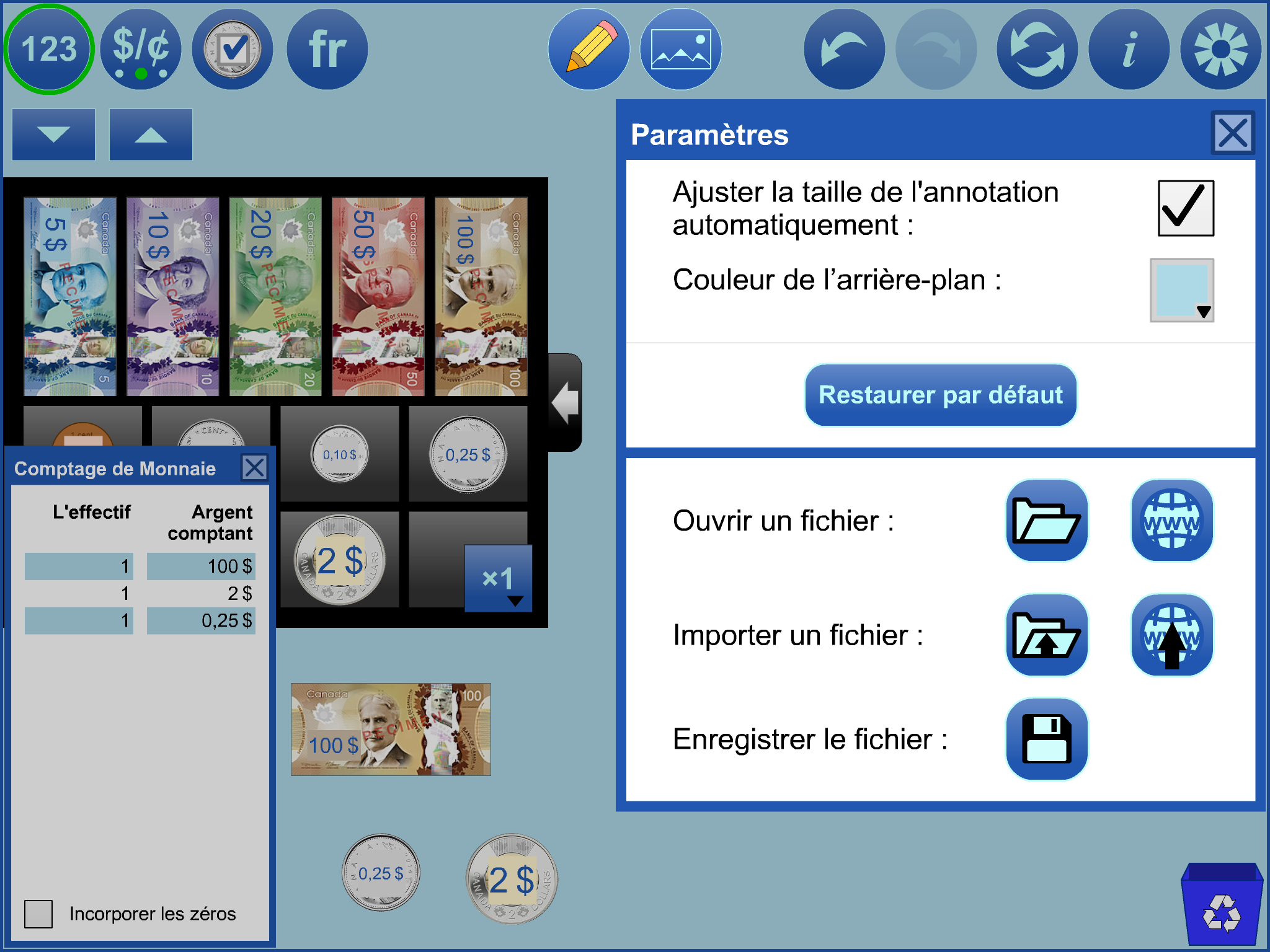
ParamètresAfficher la boîte de dialogue Paramètres.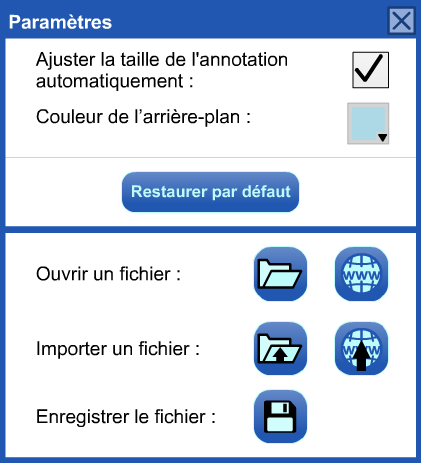 Le paramètre Ajuster automatiquement la taille de l'annotation est sélectionné par défaut. Cela signifie que si la taille de la monnaie est modifiée, toute annotation sur l'espace de travail sera mise à l'échelle pour correspondre. Utiliser le bouton Réinitialiser pour restaurer tous les paramètres, y compris les étiquettes et l'argent disponible dans le tiroir-caisse. Ouvrir, importer et enregistrer des fichiers (voir Opérations de fichiers* pour plus de détails disponibles en anglais seulement). |
 |
Comptage de monnaieCompter le nombre de pièces de monnaie et de billets sur l'espace de travail. |
 |
Nombres de copies à faire glisserDéfinir le nombre de copies à glisser du tiroir-caisse. |
 |
SupprimerCliquer la boîte de recyclage pour supprimer les éléments sélectionnés de l'espace de travail. Cliquer à nouveau pour réinitialiser.Vous pouvez également faire glisser des éléments vers la boîte de recyclage pour les supprimer. |
 |
CopierFaire une copie des objets sélectionnés. |
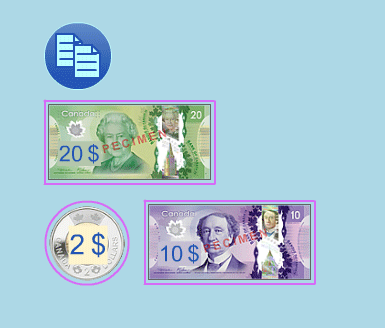 |
Sélection multipleDessiner un cadre autour de la monnaie pour la sélectionner.Pour ajouter à la sélection précédente, créer un rectangle de sélection en maintenant la touche Majuscule. Cliquer sur une pièce de monnaie ou un billet pour l’ajouter ou l’enlever de la sélection. Les pièces de monnaie et les billets sélectionnés peuvent être déplacés, copiés, ou recyclés en tant que groupe. |
|
+ |
augmente la taille de la monnaie |
|
- |
diminue la taille de la monnaie |
 Bandes de fractions
 Bloc-notes
 Blocs mosaïques géométriques+
 L'outil d'ensemble
 Monnaie
 Réglettes+
 Rekenrek
 Tableau des nombres
 Tuiles algébriques
 Tuiles de couleur